Manual de usuario
Cómo reservar tu consultorio desde el celular
Una guía paso a paso para agendar, ver y cancelar tus reservas en Consultorios Constituyente.
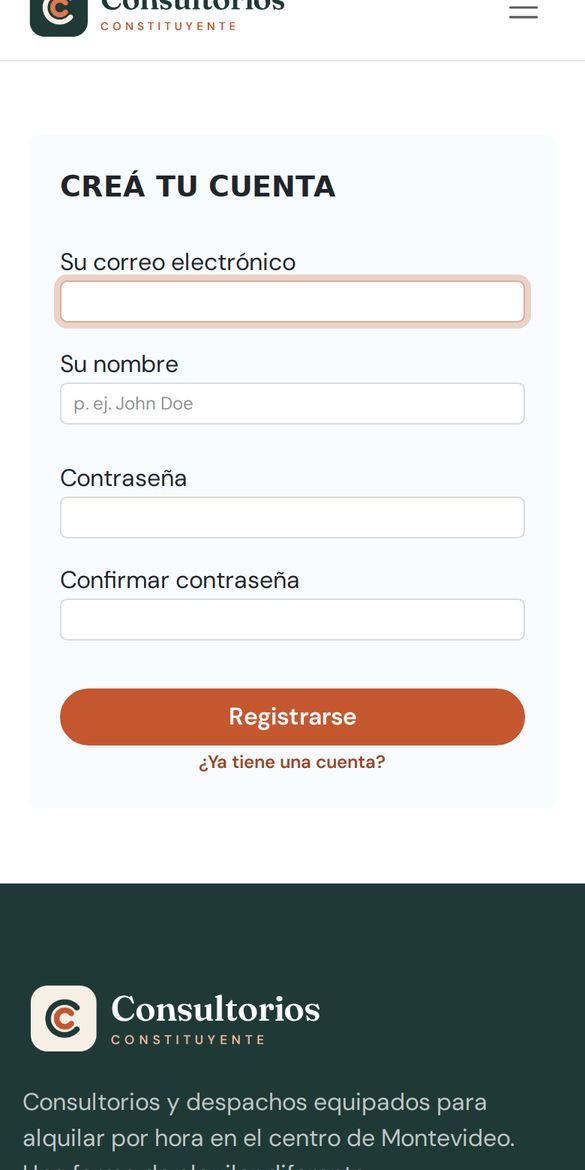
Creá tu cuenta
Solo se hace la primera vez. Desde la página de inicio tocá Crear mi cuenta.
- Escribí tu correo electrónico: va a ser tu usuario.
- Poné tu nombre y apellido.
- Elegí una contraseña y repetila.
- Tocá Registrarse.
Ingresá al sistema
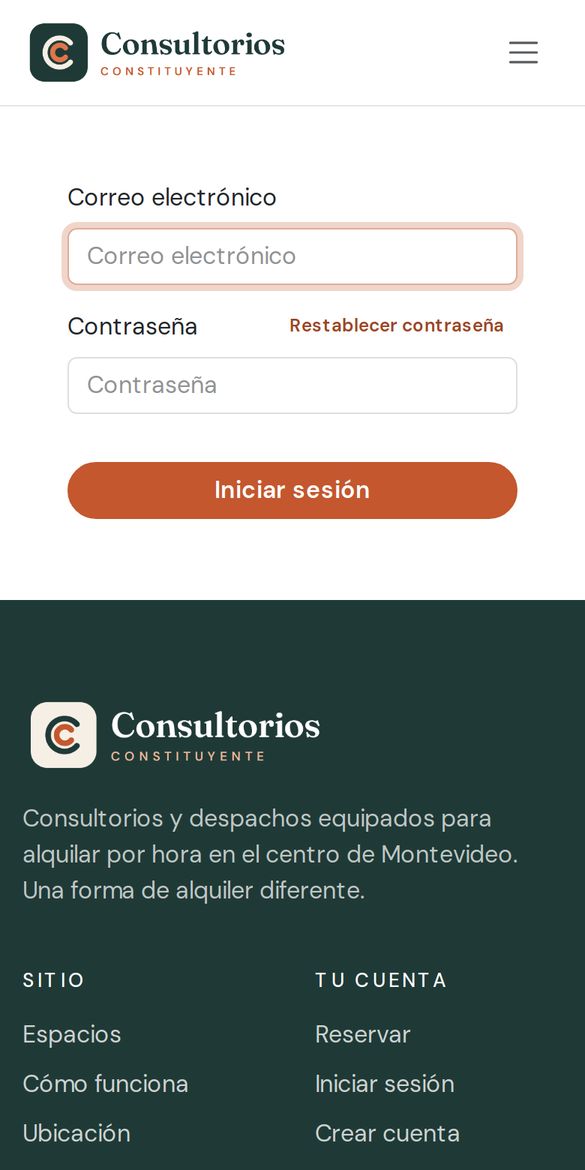
Tocá Reservar o Iniciar sesión en la página de inicio.
- Escribí tu correo electrónico y tu contraseña.
- Tocá Iniciar sesión.
- Vas a entrar directo a tus reservas.
¿Olvidaste la contraseña? Escribinos por WhatsApp al 096 920 117 y te la restablecemos.
Tus reservas
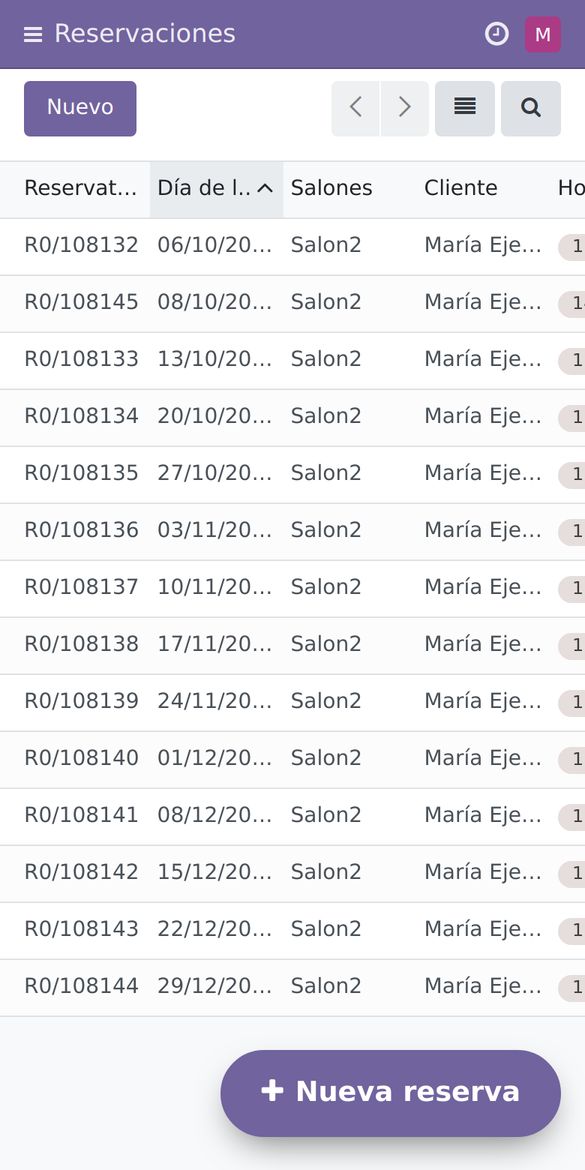
Al entrar ves la lista de Reservaciones con todo lo que tenés agendado.
- Cada fila es una reserva: día, consultorio y horario.
- Tocá una fila para abrirla y ver el detalle.
- El botón Nueva reserva, abajo a la derecha, sirve para agendar.
- El ícono ☰, arriba a la izquierda, abre el menú para ir al calendario.
Hacé una reserva
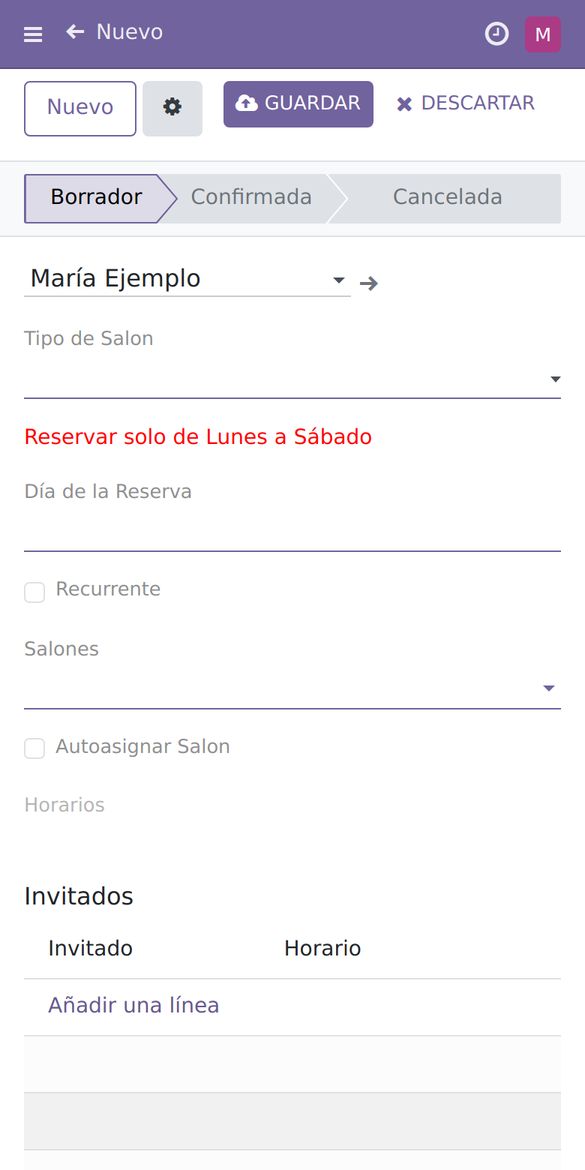
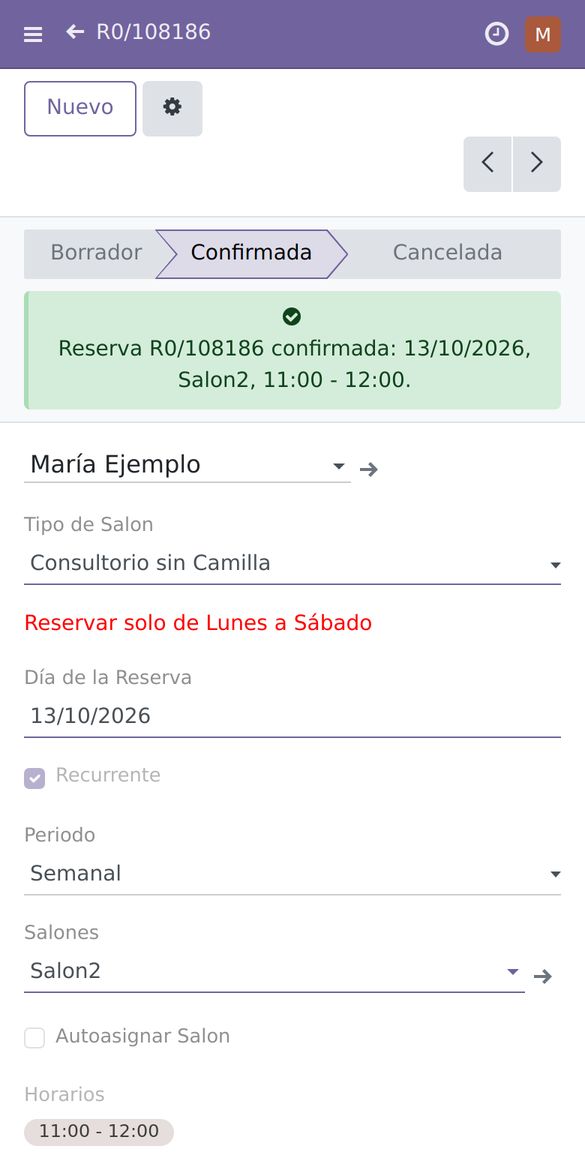
Tocá Nueva reserva y completá el formulario de arriba hacia abajo.
- Tipo de Salón: con camilla o sin camilla.
- Día de la Reserva: elegí la fecha, de lunes a sábado.
- Salones: elegí el consultorio. Si te da igual cuál, marcá Autoasignar Salón.
- Horarios: elegí una o varias horas. Solo aparecen las que están libres.
- Tocá GUARDAR. La reserva queda Confirmada.
Si un horario no aparece en la lista es porque ya está reservado. Probá con otro consultorio u otro día.
Reserva recurrente
Si atendés siempre el mismo día y hora, agendá todo de una vez.
- En el formulario marcá Recurrente.
- En Periodo elegí semanal, quincenal o mensual.
- Al guardar se agendan solas las fechas de los próximos 3 meses.
- Si alguna fecha ya está ocupada por otro profesional, esa fecha se saltea.
Mirá el calendario
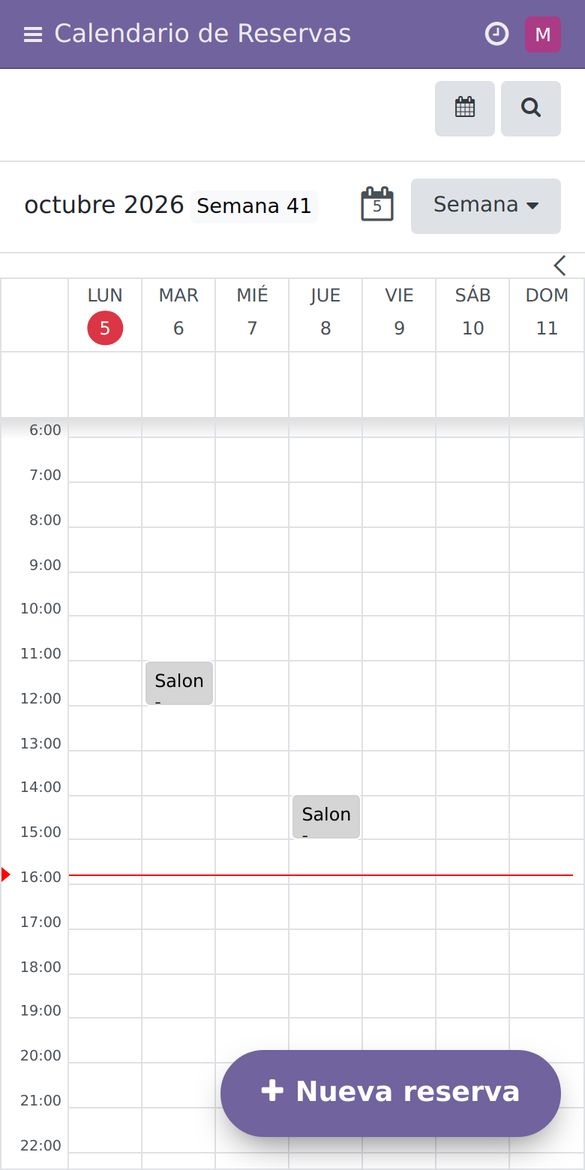
En el menú ☰ elegí Calendario de Reservas para ver la semana completa.
- Cada bloque de color es una hora reservada.
- Con el botón Semana podés cambiar a día o mes.
- Las flechas te llevan a la semana anterior o siguiente.
- Tocá un bloque tuyo para ver el detalle y las opciones.
Cancelá una reserva
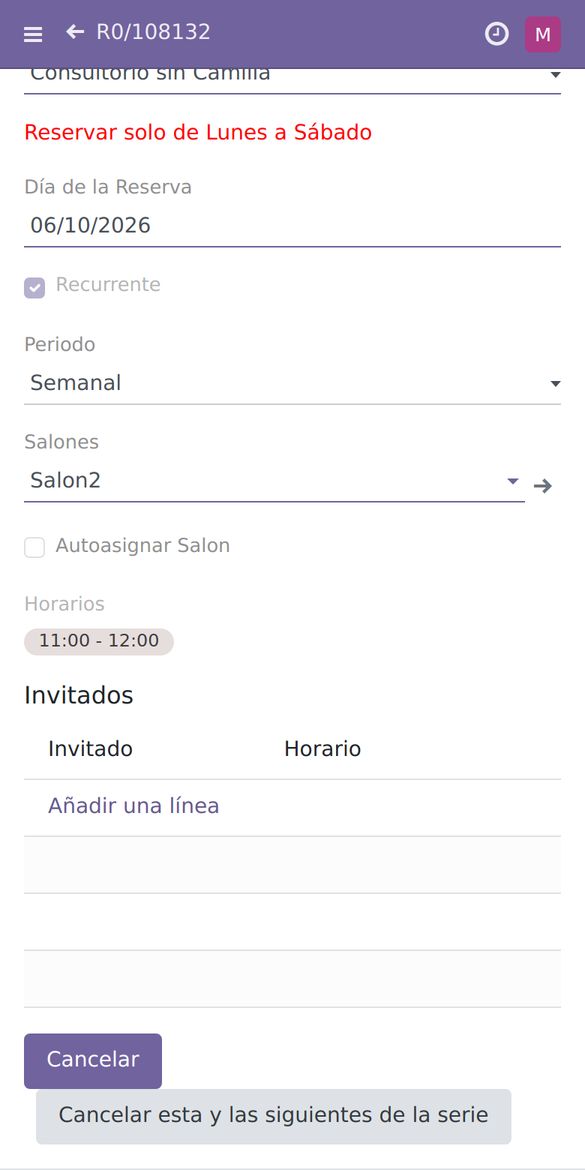
Abrí la reserva desde la lista y bajá hasta el final del formulario.
- Cancelar anula solo esa reserva.
- Cancelar esta y las siguientes de la serie anula esa fecha y todas las que siguen de una reserva recurrente.
- El sistema te pide confirmación antes de cancelar.
Podés cancelar hasta 20 horas antes del horario reservado. Pasado ese plazo, comunicate por WhatsApp.
Cancelá desde el calendario
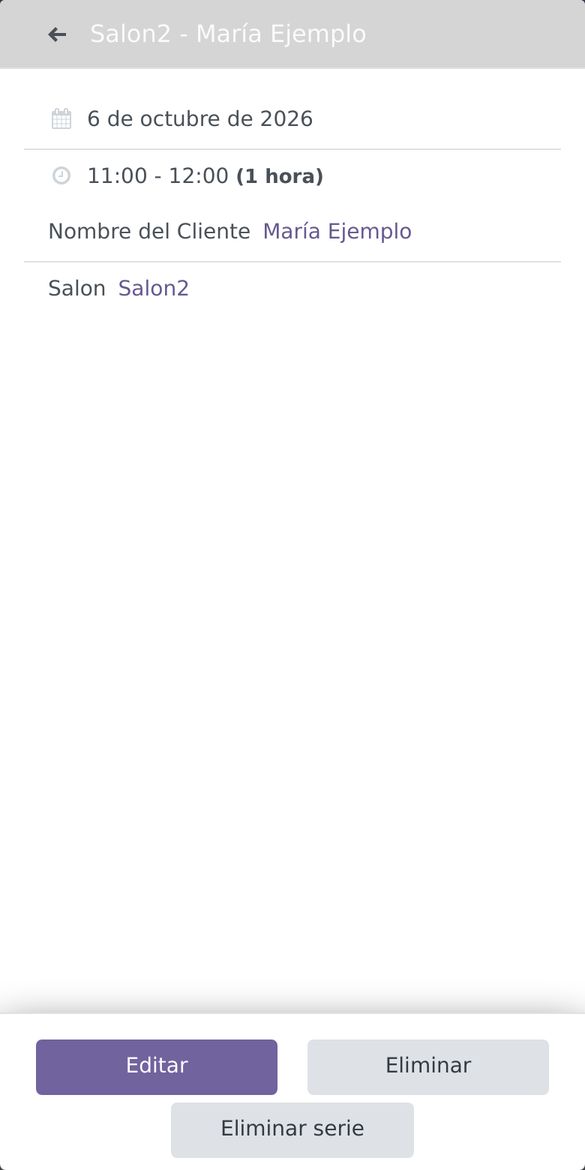
También podés hacerlo tocando el bloque en el calendario.
- Editar abre el detalle de ese horario.
- Eliminar borra solo esa hora.
- Eliminar serie cancela ese día y todos los siguientes de la reserva recurrente. Las fechas anteriores no se tocan.
Dudas frecuentes
No me aparece el horario que quiero
Ese horario ya está reservado en ese consultorio. Elegí otro consultorio, otro día, o marcá Autoasignar Salón.
No me deja cancelar
Faltan menos de 20 horas para el horario. Escribinos por WhatsApp y lo vemos.
Me equivoqué al reservar
Cancelá la reserva y hacé una nueva con los datos correctos.
No puedo entrar
Revisá que el correo esté bien escrito. Si no recordás la contraseña, pedinos que te la restablezcamos.